


Wil je voorkomen dat je belangrijke foto's, documenten of andere bestanden kwijtraakt? Maak dan regelmatig een back-up van je MacBook of iMac. Met Time Machine, de ingebouwde back-upfunctie van Apple, doe je dit eenvoudig en automatisch. Wij leggen je stap voor stap uit hoe het werkt.
Inhoudsopgave
- Waarom is een back-up van je Mac belangrijk?
- Hoe maak je een back-up met Time Machine?
- Kun je ook een back-up maken met iCloud?
- Hoe herstel je bestanden met Time Machine?
- Hoe vaak moet je een back-up maken?
- Veilig overstappen naar een andere MacBook
- Veelgestelde vragen over back-ups maken
Waarom is een back-up van je Mac belangrijk?
Op je MacBook of iMac staan vaak belangrijke bestanden, zoals foto's, documenten en werkbestanden. Als je Mac defect raakt, gestolen wordt of je per ongeluk iets verwijdert, kun je deze gegevens kwijtraken.
Met een back-up heb je een reservekopie van je bestanden. Zo kun je ze eenvoudig herstellen als er iets misgaat. Ook is een back-up handig wanneer je overstapt naar een andere MacBook of iMac.
Hoe maak je een back-up met Time Machine?
Time Machine maakt automatisch reservekopieën van je bestanden, apps en instellingen. Hiervoor heb je alleen een externe harde schijf of SSD nodig.
Zo stel je Time Machine in:
- Sluit een externe harde schijf of SSD aan op je Mac.
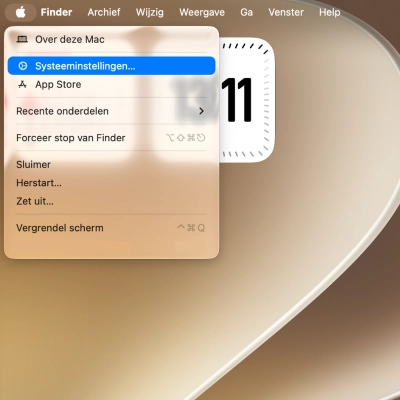
- Klik linksboven op het Apple-logo en open Systeeminstellingen.
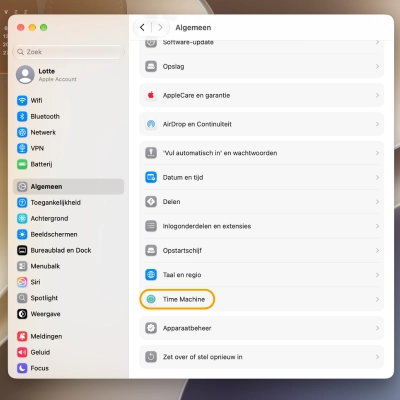
- Ga naar Algemeen > Time Machine.
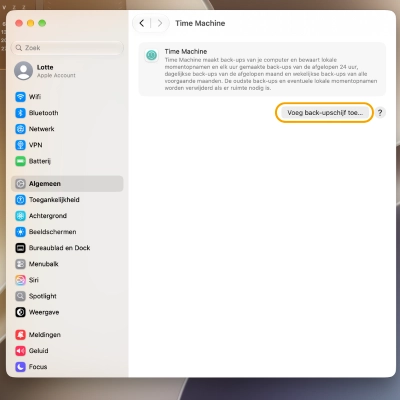
- Klik op Voeg back-upschijf toe en selecteer je externe schijf.
- Volg de instructies om je back-up in te stellen.
Time Machine maakt nu automatisch back-ups wanneer je externe schijf beschikbaar is. De eerste back-up kan wat langer duren. Daarna worden alleen nieuwe en gewijzigde gegevens opgeslagen.
Tip: Kies bij voorkeur een externe schijf met minimaal twee keer zoveel opslagruimte als je Mac. Bij een MacBook met 512 GB opslag is een schijf van 1 TB bijvoorbeeld een goede keuze.
Let op: Tijdens het instellen kan je Mac vragen om de externe schijf te wissen. Doe dit alleen als er geen belangrijke bestanden meer op de schijf staan. Bij het wissen worden namelijk alle bestaande gegevens verwijderd. Staan er nog bestanden op die je wilt bewaren? Kopieer deze dan eerst naar een andere veilige locatie. Gebruik bij voorkeur een lege externe schijf die je speciaal voor je Time Machine-back-ups gebruikt.
Kun je ook een back-up maken met iCloud?
Met iCloud bewaar en synchroniseer je foto's, documenten en andere bestanden tussen je Apple-apparaten. Handig, maar iCloud is geen volledige back-up van je Mac.
Verwijder je een bestand uit iCloud Drive? Dan verdwijnt het meestal ook van je andere apparaten. Daarom raden we aan om iCloud en Time Machine samen te gebruiken.
Hoe herstel je bestanden met Time Machine?
Per ongeluk een belangrijk bestand verwijderd? Met Time Machine kun je het eenvoudig terughalen.
- Sluit je externe schijf met de back-up aan.
- Open de map waarin het bestand oorspronkelijk stond.
- Open Time Machine via de menubalk.
- Zoek de juiste back-up en selecteer je bestand.
- Klik op Zet terug.
Heb je een nieuwe MacBook gekocht? Dan kun je met Migratie-assistent je bestanden, apps en instellingen vanuit een Time Machine-back-up overzetten naar je nieuwe Mac.
Hoe vaak moet je een back-up maken?
Gebruik je jouw Mac dagelijks? Laat Time Machine dan regelmatig automatisch een back-up maken. Controleer af en toe via Systeeminstellingen > Algemeen > Time Machine wanneer de laatste back-up is gemaakt.
Maak zeker een back-up voordat je jouw Mac verkoopt, laat repareren of overstapt naar een nieuw apparaat.
Veilig overstappen naar een andere MacBook
Met een recente back-up verklein je de kans dat belangrijke bestanden verloren gaan. Bovendien zet je jouw gegevens eenvoudig over naar een andere Mac.
Toe aan een andere MacBook? Bekijk ons assortiment refurbished MacBooks bij iUsed en zet jouw bestanden eenvoudig over naar je volgende Mac.
Veelgestelde vragen over een back-up maken van je Mac
Kan ik een back-up maken zonder externe harde schijf?
Je kunt belangrijke bestanden bewaren in iCloud Drive, maar dit is geen volledige back-up. Voor Time Machine kun je ook een geschikt opslagapparaat op je netwerk gebruiken.
Hoeveel opslagruimte heb ik nodig voor een back-up?
Wij raden aan om een externe schijf te gebruiken met minimaal twee keer zoveel opslagruimte als je Mac. Heeft je MacBook 256 GB opslag? Kies dan bij voorkeur een schijf van minimaal 512 GB.
Maakt Time Machine automatisch back-ups?
Ja, zodra Time Machine is ingesteld, worden automatisch back-ups gemaakt wanneer je externe schijf beschikbaar is. Zorg er dus voor dat je deze regelmatig aansluit.
Kan ik mijn back-up overzetten naar een andere MacBook?
Ja, met de Migratie-assistent van Apple kun je bestanden, apps en instellingen vanuit je Time Machine-back-up overzetten naar een andere MacBook of iMac.
Is iCloud hetzelfde als Time Machine?
Nee, iCloud synchroniseert bestanden tussen je apparaten. Time Machine maakt aparte reservekopieën waarmee je bestanden kunt herstellen. Het is daarom verstandig om beide te combineren.